わんコメ×OBSでリスナー専用モンスターを歩かせる方法【コメモン】
公開 2026年11月21日
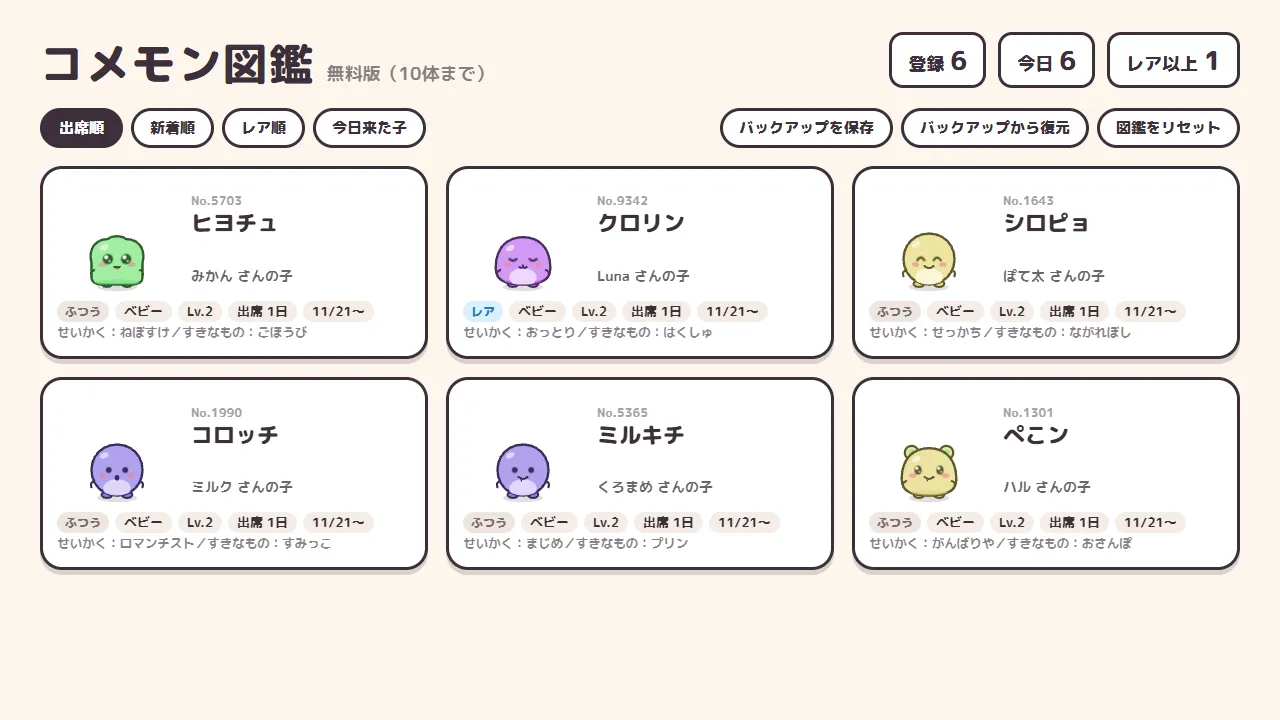
先に試してみたい方はこちら(最新の内容・価格はBOOTHのページでご確認ください)。
この記事でできること
コメントしてくれたリスナーさん一人ひとりに「その人だけのモンスター」が生まれ、配信画面の下を歩く。そんな画面を、コメントアプリ「わんコメ」と配信ソフトOBSを使って、自分の配信に出せるようになります。
この記事では、コメモンの「導入 → OBSへの追加 → 配信前の動作テスト」を最後までやり切る手順と、BOOTHの説明には書ききれなかったつまずきやすい所、そして配信での使い方の工夫をまとめています。
コメントをきっかけにコメモンが画面の下を歩き、吹き出しを出す様子はこんな感じです(音なし・約30秒)。
用意するもの
- コメントアプリ「わんコメ」(無料・バージョン5.2以上)… 公式サイト https://onecomme.com
- OBS Studio などの配信ソフト
- コメモン本体(BOOTHでダウンロードしたzipファイル。リンクはこのページの最後にあります)
YouTube・Twitch・ニコニコ生放送・TikTokなど、わんコメが対応している配信サイトで使えます。Windows/Mac対応です。
導入の手順(はじめの1回だけ)
- zipを解凍しておきます。中に
comemonというフォルダが入っています。 - わんコメを起動し、右上のメニューから「プラグイン」を開きます。
- プラグイン画面の「プラグインフォルダ」をクリックします。
- 開いたフォルダに、解凍した
comemonフォルダをフォルダごと入れます。plugins\comemon\plugin.jsという並びになっていればOKです。 - プラグイン画面で「再読み込み」を押し、一覧に出てきた「コメモン」を有効にします。
- 一覧の「コメモン」のURLをクリックすると、コメモン管理画面がブラウザで開きます。
管理画面が開けば、導入は完了です。
OBSに画面を追加する
管理画面の一番上にある「OBSに画面を追加する」に、OBS用のURLが並んでいます。
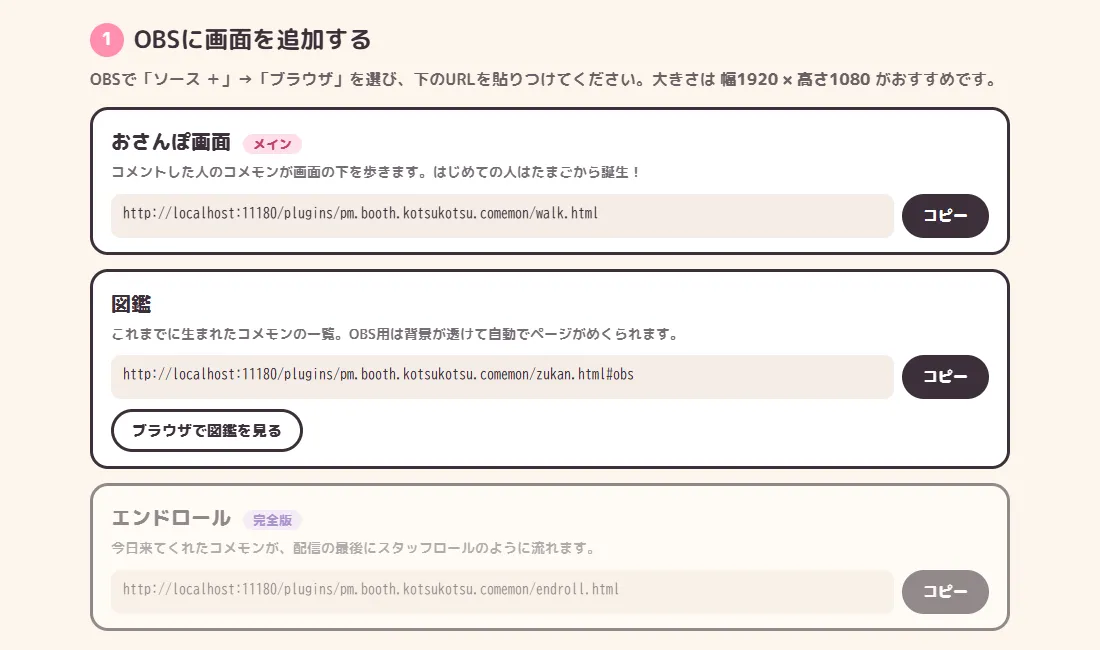
- 管理画面で、使いたい画面の「コピー」を押してURLをコピーします。まずはメインの「おさんぽ画面」から。
- OBSの「ソース」欄の「+」を押し、「ブラウザ」を選びます。
- 「URL」にコピーしたURLを貼りつけます。大きさは幅1920 × 高さ1080がおすすめです。
- OKを押すと、配信画面にコメモンの画面が重なります。
使える画面は3つあります。
| 画面 | 中身 |
|---|---|
| おさんぽ画面(メイン) | コメントした人のコメモンが画面の下を歩きます。はじめての人はたまごから生まれ、コメントするとジャンプして吹き出しを出します |
| 図鑑 | これまでに生まれたコメモンの一覧。OBS用のURLは背景が透けて、自動でページがめくられます |
| エンドロール | その日に来てくれたコメモンが、配信の最後にスタッフロールのように流れます(完全版のみ) |
音を出したいとき:OBSのブラウザソースのプロパティで「OBSを介して音声を制御する」をオンにすると、OBSの音声ミキサーで効果音の音量を調整できます。
配信しなくても動作テストができる
本番の前に、配信していない状態でも動きを確かめられます。管理画面の「動作テスト」から、テストコメントでコメモンを呼び出せます。
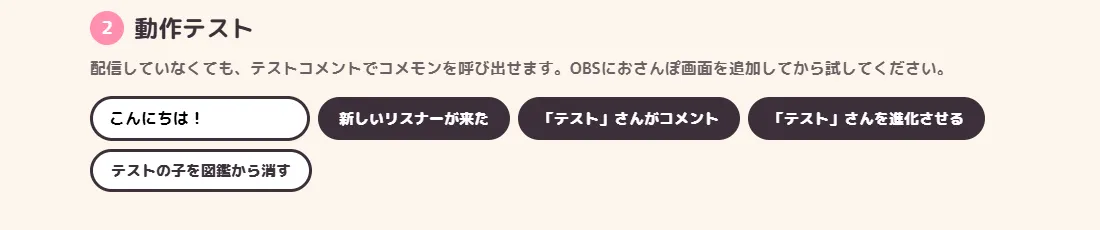
- 「新しいリスナーが来た」…はじめての人の誕生(たまご)を確認できます
- 「テストさんがコメント」…ジャンプと吹き出しの反応を確認できます
- 「テストさんを進化させる」…進化の演出を確認できます
- 「テストの子を図鑑から消す」…テストで生まれた子を図鑑から消します
OBSにおさんぽ画面を追加してから試すと、実際の配信画面での見え方まで確認できます。本番前に、テストの子を消しておくのを忘れずに。
わんコメの「コメントテスター」機能で送ったコメントにも反応します。
つまずきやすい所
BOOTHの説明には書ききれなかった、よくあるつまずきをまとめます。
「接続できません」と出る
わんコメが起動しているか、わんコメのプラグイン一覧で「コメモン」が有効になっているかを確認してください。
プラグイン一覧に「コメモン」が出てこない
comemon フォルダがもう一段深い場所に入っていることがよくあります。解凍したときに「comemon フォルダの中にもう1つ comemon フォルダがある」形になっていないか確認し、plugins\comemon\plugin.js という並びになるように入れ直して、「再読み込み」を押してください。
効果音が鳴らない
OBSのブラウザソースのプロパティで「OBSを介して音声を制御する」をオンにしてください(上の「音を出したいとき」の項目です)。
新しい版に入れかえたのに、動きが変わらない
コメモンを更新するときは、次の2点に気をつけてください。
- フォルダを消さず、上書きで入れかえる。 図鑑のデータは
plugins\comemonフォルダの中に保存されているため、フォルダごと消すと図鑑も消えます。 - 入れかえたあとは、わんコメをタスクトレイからも完全に終了して、起動し直す。
わんコメのプラグインは、画面(管理画面や図鑑)だけが先に新しくなり、本体(plugin.js)はわんコメを再起動するまで古いままになることがあります。この状態だと、画面の表示と実際の動きがずれてしまいます。コメモンは、画面と本体の版が合っていないと画面の上に黄色い帯で知らせます。帯が出たら、わんコメを完全に終了して起動し直してください。
図鑑のデータが心配なとき
図鑑のデータは、そのPCのわんコメの中にだけ保存され、外部のサーバーには送信されません。図鑑画面の「バックアップを保存」で、データをファイルに書き出せます。PCの引っこしや、ソフトの入れかえの前にどうぞ。
配信での使い方の工夫
機能の紹介だけでなく、実際の配信で使いやすい形をいくつか挙げます。
- 「たまご」を話題にする。 はじめてコメントした人にはたまごからモンスターが生まれます。初見さんへの「ようこそ」を、画面の動きと一緒に伝えられます。
- 進化を「通ってくれた証」にする。 進化は、その日に1回でもコメントした日の数(出席日数)で進みます。初期設定は1日目がベビー、3日目がこども、7日目がおとな、15日目がきわみです(日数は設定で変えられます)。「今日で3日目だね」と声をかけると、常連さんの励みになります。
- 配信前に動作テストを済ませておく。 「新しいリスナーが来た」で一度動かしておけば、本番で「画面に何も出ない」と焦らずに済みます。
- 図鑑を企画に使う。 図鑑はOBSに別のソースとして置くと、自動でページがめくられます。枠の終わりに映したり、レアな子(約50人に1人の色違い、約400人に1人のでんせつ)が生まれたら見せたりできます。
- 配信の最後にエンドロール。 その日に来てくれたコメモンがスタッフロールのように流れます(完全版のみ)。URLの最後に
#title=…(見出し)や#thanks=…(最後のあいさつ)を付けると、文字を変えられます。
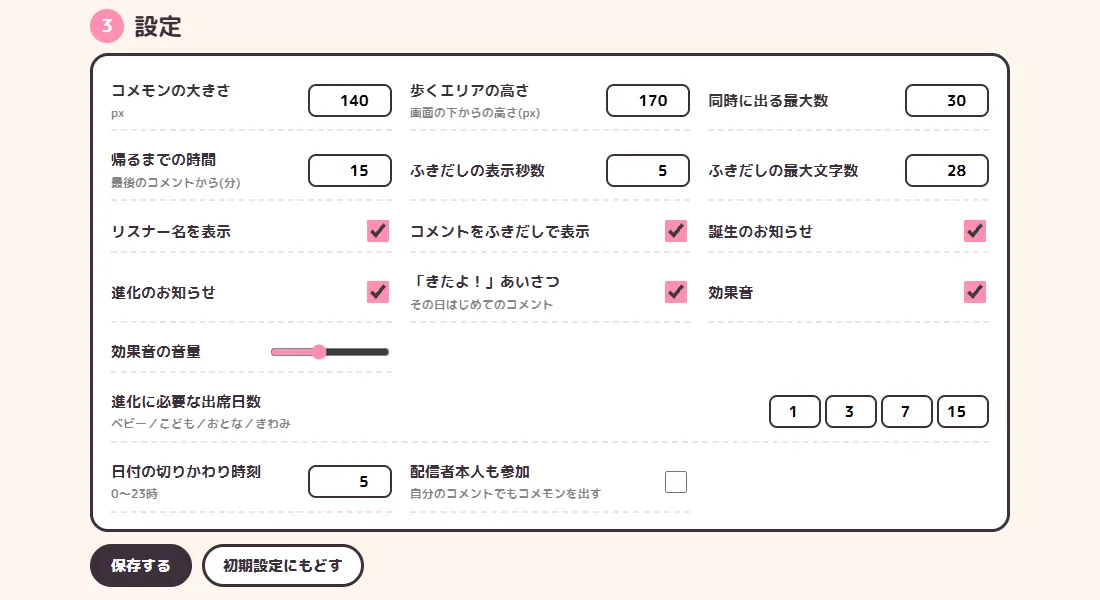
見た目の大きさや歩くエリアの高さ、効果音などは、管理画面の「設定」で変えられます。保存すると、OBSの画面にも自動で反映されます。
よくある質問
配信していない日も出席は記録されますか?
OBSを開いていない配信でも、わんコメが起動していれば出席は記録されます。
同じ人には、いつも同じコメモンが出ますか?
はい。コメモンの見た目・名前・性格は、リスナーさんのアカウントから自動で決まります。同じ人には、いつも同じ子が生まれます。
無料版でわんコメを使うとき、気をつけることはありますか?
わんコメを無料で使う場合は、わんコメの利用規約にしたがって、配信の概要欄などにわんコメのクレジット表記をお願いします。なお、コメモンはわんコメ公式の製品ではありません。「わんコメ」はOneComme株式会社の登録商標です。
無料版と完全版は何がちがいますか?
違いの一覧は、BOOTHの商品ページでご確認ください。まずは無料版で、導入と動きを試せます。
BOOTHで見る
最新の内容と価格は、BOOTHのページでご確認ください。まずは無料版から試せます。